
In dein Land verkaufen wir nicht. Warum?
Irrvogel's MIDI Text Display
Bring deinen Songtext in die Timeline.
- Dein Songtext zum Mitlesen, taktgenau in der Piano Roll
- Jede Schrift auf deinem Computer
- UTF-8 und RTL-Unterstützung

Was es macht
MIDI Text Display rendert deinen Songtext als Noten in Buchstabenform. Die Wörter stehen direkt in deiner Piano Roll, auf genau den Takten, die du festlegst.


So funktioniert es
Songtext eintippen
Oder öffne eine Textdatei, auch ein Akkordblatt.
Timing einstellen
Gib jedem Abschnitt seine eigene Länge und Taktart, und setz Pausen dazwischen, wo du sie haben willst.

Auf einen Track ziehen
Oder spar dir das Ziehen und lass das Plugin die Noten live spielen.


Features
In deiner DAW
Ganz normale MIDI-Noten in deiner Piano Roll

Timing
Jeder Abschnitt auf seinen eigenen Takten
In eigener Taktart oder in der, die deine DAW spielt.

Schriften
Schreib in jeder Schrift auf deinem Computer
Oder öffne eine Schriftdatei aus einem Ordner.

DejaVu Sans Bold 
Libertinus Serif Bold 
Stardos Stencil Bold


Schriftsysteme
Unterstützt UTF-8 und UTF-16
Misch Schriftsysteme in einer Zeile, auch von rechts nach links.

Abschnitte
Benenn jeden Abschnitt und gib ihm ein eigenes Layout
Zeig seine Zeilen zusammen oder eine nach der anderen.

Farben
Dein Songtext in Farbe
Eine eigene Farbe für jeden Buchstaben oder jedes Wort, auch als Verlauf. In FL Studio und anderen DAWs, die Noten nach Kanal einfärben.

Layout
Buchstabengröße und Abstände nach deinem Geschmack
Schieb den Text auf der Klaviatur nach oben oder unten und gib den Buchstaben weichere Rundungen.

Export
Exportier nur den Teil, den du brauchst
Speicher eine Auswahl als eigene MIDI-Datei, mit denselben Längen und Taktarten wie im Song.

Standalone-Programm
Läuft auch ohne DAW und speichert deine Noten als MIDI-Datei.
Offline-Aktivierung
Studiocomputer ohne Internet? Aktivier ihn über ein anderes Gerät.
Tastatur
Du bedienst das ganze Fenster auch mit der Tastatur.
Mehr als Songtexte
Abschnittsnamen
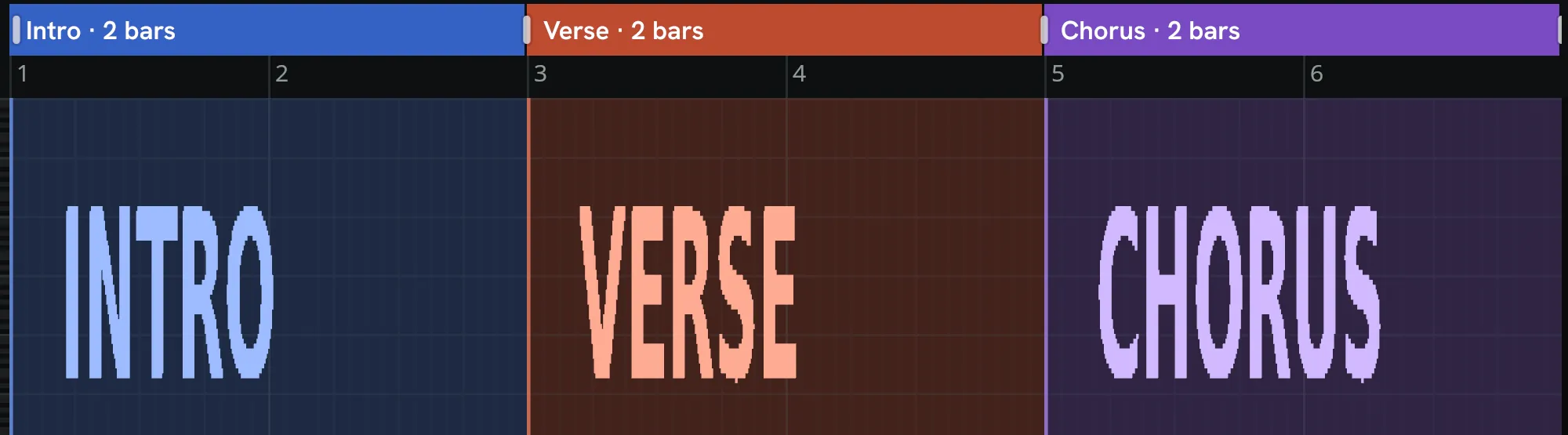
Schreib die Namen der Songteile auf einen eigenen Track und sieh, wo jeder beginnt.
Notizen an dich selbst
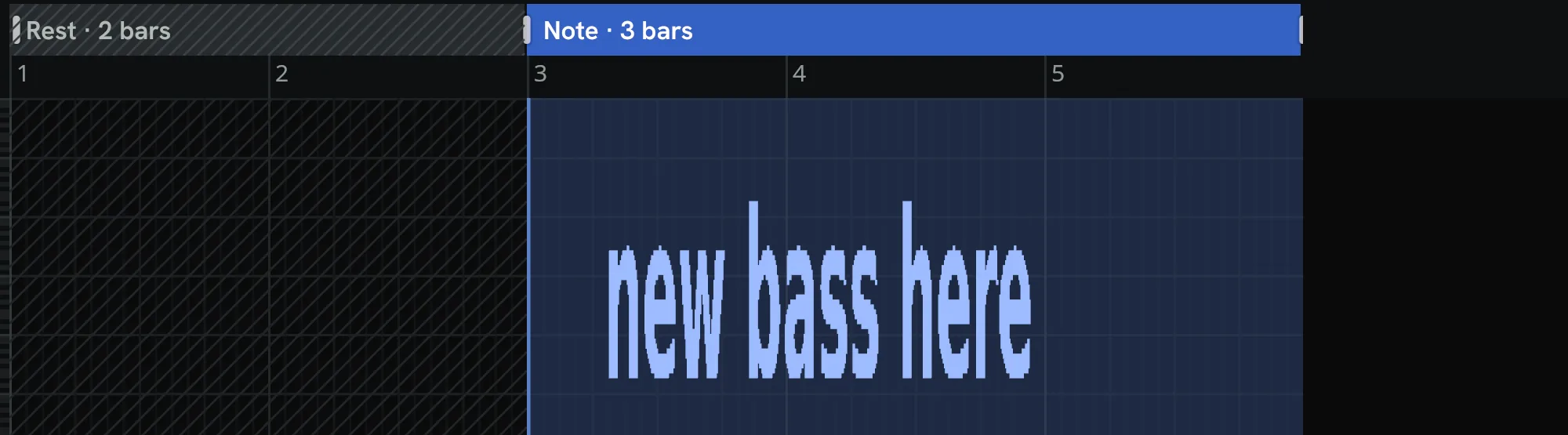
Hinterlass dir eine Erinnerung genau auf dem Takt, um den es geht.
Text für Videos
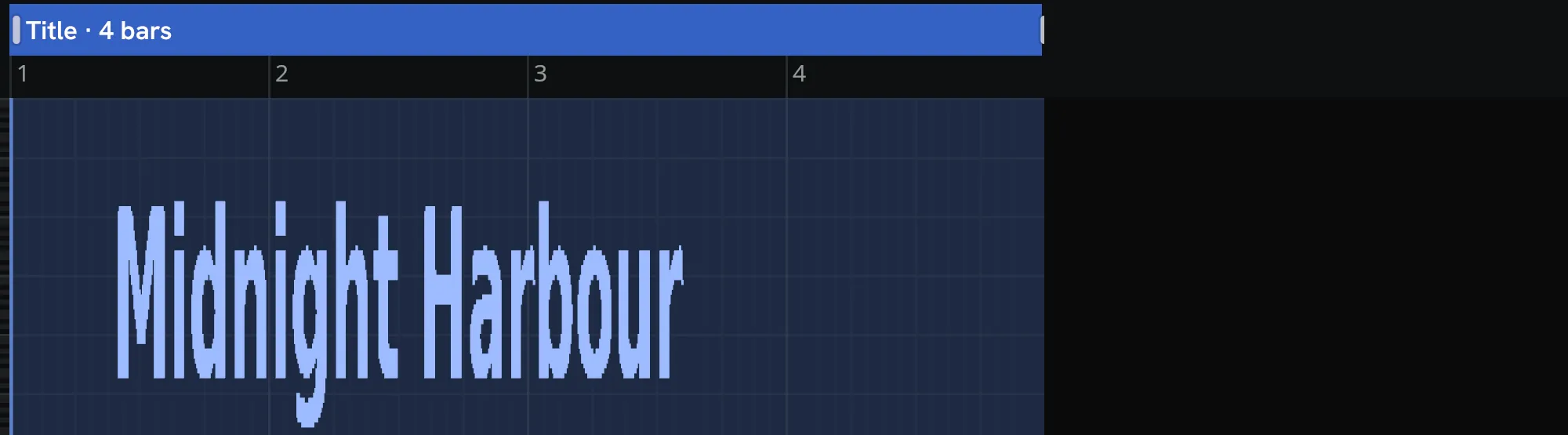
Ein Titel in Noten für dein Piano-Roll-Video oder deinen Screenshot.


Demo und Vollversion
Vollversion
12 € einmalig, inkl. USt.
Gib deinen Schlüssel ein, und aus der Demo, die du schon hast, wird die Vollversion.
| Was die Demo und die Vollversion enthalten | Demo | Vollversion |
|---|---|---|
| Abschnitte mit Noten | Erste 2Zeigen, was die Demo schreibt | AlleZeigen, was die Vollversion schreibt |
| Live-MIDI in deiner DAW | Enthalten | Enthalten |
| Auf einen Track ziehen und als MIDI-Datei speichern | Enthalten | Enthalten |
| Andere Schriften | Nicht enthalten | Enthalten |
| Layout-Einstellungen | Nicht enthalten | Enthalten |
| Textdateien öffnen und speichern | Nicht enthalten | Enthalten |
| Nutzung auf Computern | Beliebig viele | Bis zu 2 |
| Läuft nach der Aktivierung offline | Keine Aktivierung nötig | Enthalten |
| Aktualisierungen bis Dezember 2031, mindestens 5 Jahre nach der Veröffentlichung | Keine Zusage | Enthalten |


Einmalkauf, der Lizenzschlüssel kommt per E-Mail. Wir verkaufen in 80 Länder, darunter alle EU-Länder, aber nicht in die USA. Liste der Länder ansehen.
Mehr dazu auf der Seite Über Irrvogel, im Support und in den Lizenzbedingungen. Um deinen Kauf zu widerrufen, geh auf die Seite Vertrag widerrufen.
Systemanforderungen
- Formate
- CLAP- und VST3-Plugin für DAWs, die diese Formate laden, dazu ein Standalone-Programm, das für sich allein läuft.
- System
- Windows 10 oder 11 (64-Bit) oder Linux (64-Bit x86-64, glibc 2.31 oder neuer).
- Grafik
- Eine Grafikkarte mit DirectX 12 (unter Linux: Vulkan)
- Internet
- Einmal eine Internetverbindung für die Aktivierung und noch einmal, wenn du eine neuere Version installierst, auf diesem Computer oder auf einem anderen Computer oder Handy.
- Getestet in
- FL Studio unter Windows. Andere DAWs, die VST3- oder CLAP-Plugins laden, sollten auch funktionieren. Mit der kostenlosen Demo kannst du das vor dem Kauf prüfen.
- Barrierefreiheit
- Du kannst das ganze Plugin mit der Tastatur bedienen. Screenreader werden noch nicht unterstützt.
Fragen
Läuft es offline?
Ja. Sobald du es aktiviert hast, läuft es offline.
Internet braucht es für die Aktivierung und noch einmal nach der Installation einer neueren Version. Bleibt der Computer, auf dem du Musik machst, offline, kannst du über ein anderes Gerät aktivieren. Auch die Lizenzseite, auf der du deine Computer verwaltest, braucht eine Verbindung.
Funktioniert es mit meiner DAW?
Wir haben es in FL Studio unter Windows getestet. Eine DAW, die VST3- oder CLAP-Plugins lädt und MIDI in einer Piano Roll zeigt, sollte auch funktionieren.
Probier zuerst die kostenlose Demo aus, denn sie ist derselbe Download und dein Schlüssel macht daraus die Vollversion. Läuft sie in deiner DAW nicht, sag es uns auf der Support-Seite.
Was ist, wenn meiner Schrift ein Zeichen fehlt?
Dann nimmt das Plugin das Zeichen aus einer anderen Schrift auf deinem Computer.
Es steht auf derselben Grundlinie und in derselben Höhe wie der Rest. Hat keine Schrift auf deinem Computer ein Zeichen, lässt das Plugin es weg und sagt dir, welches.
Sehe ich die Farben in meiner DAW?
Ja, wenn deine DAW Noten nach MIDI-Kanal einfärbt, wie FL Studio.
Andere DAWs zeigen die Noten in ihren üblichen Farben, und der Text liest sich genauso.
Was kann ich ohne Kauf machen?
Du kannst es mit den ersten 2 Abschnitten deines Textes ausprobieren.
Abschnitte nach dem zweiten bekommen keine Noten, und Schriften, die Layout-Einstellungen und Textdateien bekommst du mit einer Lizenz. Das reicht, um vor dem Kauf zu prüfen, ob es in deiner DAW funktioniert.
Ich habe einen neuen Computer. Wie ziehe ich meine Lizenz um?
Deaktiviere zuerst den alten Computer und gib dann deinen Lizenzschlüssel auf dem neuen ein.
Warum kann ich es nicht in den USA kaufen?
Aus rechtlichen Gründen verkaufen wir nicht in die USA, und dasselbe gilt für Länder, in denen unser Zahlungsanbieter die Steuer nicht abwickeln kann.
Kunden aus jedem Land der EU und des EWR können kaufen.
Wer nimmt die Zahlung entgegen?
„Sold through Link, LLC“, ein Unternehmen der Stripe-Gruppe, nimmt die Zahlung für uns als Händler (Merchant of Record) entgegen.
Auf deinem Kontoauszug steht deshalb Link, und Link schickt dir Quittung und Rechnung. Deinen Kaufvertrag samt Lizenz schließt du mit uns.
Mehr Antworten findest du in den häufigen Fragen und im Handbuch.